Las funciones del iPhone que pueden mejorar tu productividad
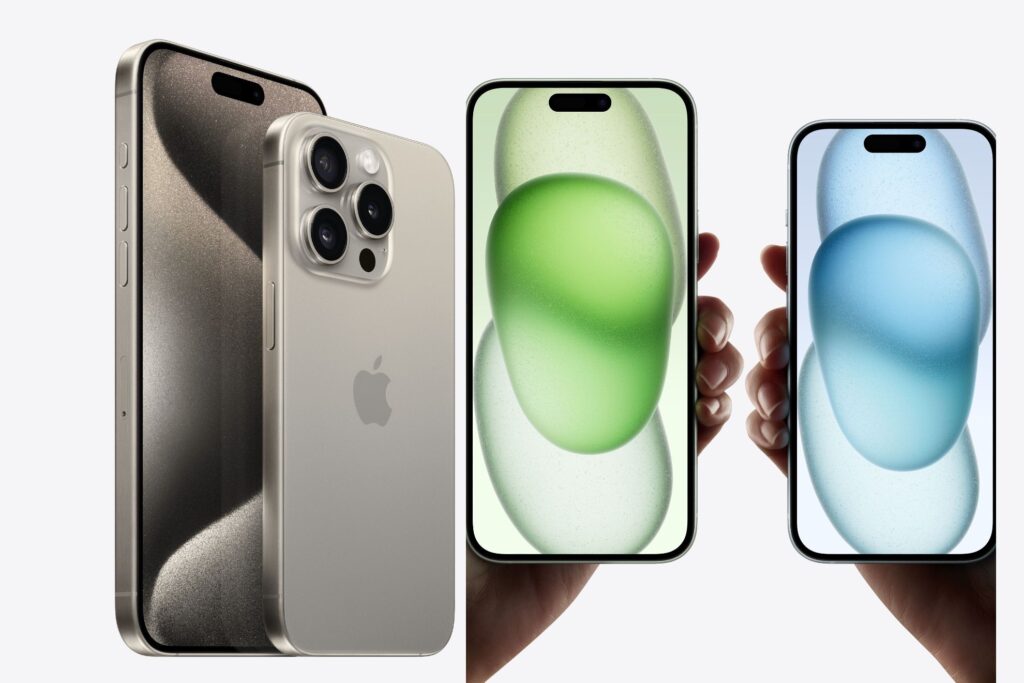
Un Iphone trae de fábrica más herramientas de productividad de las que la mayoría de usuarios llega a explorar, y no hablamos de aplicaciones de terceros sino de funciones nativas que ya están instaladas y listas para usarse. Entre notificaciones, recordatorios y apps abiertas todo el día, es fácil que el teléfono termine siendo una fuente de distracción en vez de una herramienta de trabajo. La diferencia está en configurar bien un puñado de funciones puntuales.
Antes de sumar apps externas conviene revisar qué ya trae el sistema, porque varias de estas funciones cubren necesidades que normalmente se resuelven con software adicional.
Funciones que ordenan el día a día
Estas son las más útiles para quienes usan el teléfono como herramienta de trabajo:
- Modo Concentración: permite silenciar notificaciones según el contexto (trabajo, descanso, ejercicio) y mostrar solo lo relevante en cada momento.
- Recordatorios con ubicación y etiquetas: además de la hora, se pueden programar avisos que se activan al llegar a un lugar específico, útil para tareas que dependen del contexto.
- Notas con escaneo de documentos: convierte el teléfono en un escáner básico, con reconocimiento de texto incluido para poder buscar dentro de los documentos guardados.
- Atajos (Shortcuts): automatiza secuencias de acciones repetitivas, desde enviar un mensaje predefinido hasta ajustar varias configuraciones con un solo toque.
- Tiempo de Uso: mide cuánto tiempo pasas en cada app y permite poner límites, lo que ayuda a identificar qué está consumiendo más atención de la necesaria.
Cómo aprovechar el iPhone para el trabajo diario
Más allá de las funciones sueltas, hay una forma de combinarlas que rinde mejor que usarlas por separado.
Organización de notificaciones por contexto
La mayoría de las distracciones no vienen de una sola app, sino de la acumulación de avisos de varias al mismo tiempo. Configurar Modo Concentración para distintos momentos del día (por ejemplo, uno para reuniones y otro para trabajo enfocado) reduce esa acumulación sin tener que silenciar el teléfono por completo. Se puede definir qué contactos y qué apps sí pueden interrumpir en cada modo, lo que evita perderse algo realmente urgente.
Automatización de tareas repetitivas
La app de Atajos suele quedar sin explorar porque su interfaz parece más técnica de lo que realmente es. En la práctica, sirve para crear pequeñas rutinas: enviar la ubicación a un contacto con un toque, generar un resumen de texto copiado, o encadenar varias acciones que normalmente tomarían varios pasos manuales. No hace falta saber programar, la mayoría de los atajos se arman arrastrando bloques predefinidos.
Continuidad entre dispositivos
Si además del teléfono se usa una computadora de la misma marca, varias funciones permiten pasar información de un equipo a otro sin fricción: copiar algo en el teléfono y pegarlo en la computadora, o continuar una llamada que empezó en un dispositivo desde otro. Para quienes alternan entre equipos durante el día, esto elimina pasos intermedios como enviarse mensajes a uno mismo solo para mover un dato.
Comparativa rápida por tipo de tarea
| Necesidad | Función recomendada | Qué resuelve |
|---|---|---|
| Reducir interrupciones durante el trabajo | Modo Concentración | Filtra notificaciones según el contexto |
| Automatizar tareas repetitivas | Atajos | Ejecuta varias acciones con un solo toque |
| Digitalizar documentos rápido | Notas (escaneo) | Convierte papel en texto buscable |
| Controlar el tiempo en redes sociales | Tiempo de Uso | Mide y limita el uso por app |
| Recordar tareas según lugar | Recordatorios con ubicación | Avisa al llegar a un sitio específico |
| Moverse entre teléfono y computadora | Continuidad | Comparte portapapeles y llamadas entre equipos |
Widgets: información sin abrir la app
La pantalla de inicio permite colocar widgets que muestran información directamente, sin necesidad de entrar a cada aplicación. Un widget de calendario con los próximos eventos, uno de recordatorios pendientes o uno de clima ahorra decenas de toques a lo largo del día. La clave está en no saturar la pantalla: dos o tres widgets bien elegidos funcionan mejor que una pantalla llena de accesos que terminan ignorándose.
También existen widgets interactivos, que permiten marcar una tarea como completada o pausar un temporizador sin abrir la app correspondiente, lo que reduce aún más la fricción para tareas simples.
Errores frecuentes al intentar ser más productivo con el teléfono
Algunos hábitos terminan jugando en contra, incluso cuando la intención es buena:
- Activar demasiadas notificaciones "por si acaso", lo que termina saturando la pantalla y generando el efecto contrario al buscado.
- Descargar varias apps de productividad que hacen lo mismo, en vez de configurar bien una sola herramienta nativa.
- No revisar los reportes de Tiempo de Uso, que suelen revelar patrones de consumo que pasan desapercibidos en el día a día.
- Ignorar los atajos por parecer "algo técnico", cuando en realidad la mayoría se configuran en minutos con plantillas ya disponibles.
Configuración recomendada para empezar
Para quien recién quiere ordenar su uso del teléfono, un punto de partida razonable es:
- Definir dos o tres modos de concentración según los momentos reales del día.
- Revisar qué apps tienen permiso para enviar notificaciones y desactivar las que no aportan.
- Armar un primer atajo simple, como uno que active el modo avión y silencie el teléfono con un solo toque.
- Ajustar la pantalla de inicio con widgets que muestren información útil sin necesidad de abrir apps.
- Revisar el reporte semanal de Tiempo de Uso para detectar qué está consumiendo más atención de la esperada.
Ninguna de estas funciones exige instalar algo adicional ni pagar por una suscripción extra: ya vienen integradas y solo falta activarlas de la forma correcta según cómo se use el teléfono en la práctica.

También te puede interesar